
リブロワークス部はIT書籍の編集プロダクションのため、ここ数年話題となっているChatGPTについて調査する機会が多くあります。
最近では、ChatGPTの調査中に「ChatGPT for PowerPoint」の存在を知りました。ChatGPT for PowerPointはChatGPTの機能を活⽤してプレゼンテーションやスライドを⽣成できるPowerPointのアドイン(拡張機能)で、回数制限内であれば無料でプレゼンテーションが⽣成できる機能です。調べた時点での印象では、PowerPointのCopilotのChatGPT版か〜と思っていました。
ただ、実際に使ってみると、意外と多くの制限があることがわかりました。これは、選択されているプランが影響しています。
ChatGPT for PowerPointには、無料プランと有料プランがあります。下図の手順①〜③でアドインを追加すると、無料プラン(画面表示では「無料トライアル」)が自動的に選択されていることがわかります。
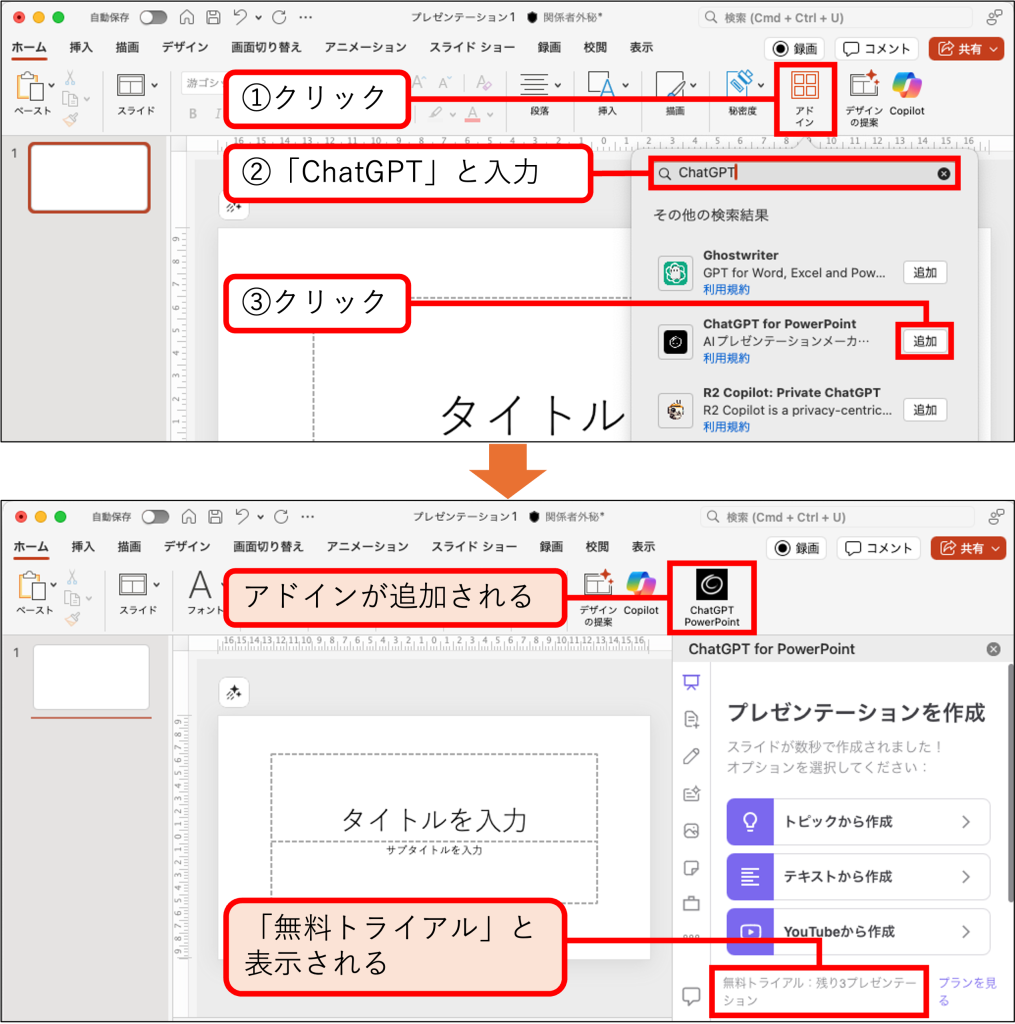
この無料プランには、使用できる機能に制限があります。そこで今回は、ChatGPT for PowerPointの使用を検討している方向けに、無料プランでも使用できる2つの機能を紹介します。
機能①プレゼンテーションの作成
1つ目は、テキストやデータなどを元にプレゼンテーションを作成する機能です。
ChatGPT for PowerPointでは「トピック(テーマやプロンプト) 」「テキスト(メモや概要) 」「YouTube」「ファイル」のいずれかを元に、プレゼンテーションを作成できます。
ただし、無料プランでは以下のような制限があります。このため、繰り返しの利用や、長めのプレゼンテーション作成は難しい状態です。
- 作成できるのは一定期間に5回まで
- 一度に生成できるプレゼンテーションのスライドの枚数は7枚まで
実際に使用した結果、制限回数の5回を使い切っても、約1ヶ月程度で再び作成可能になりました。このことから、制限回数は一定期間でリセットされるようです。
また、プランに関係なくデータごとに制限があります。各データの制限の内容は、以下の表の通りです。事前に把握しておくと安心して使えるでしょう。
| 元にするデータ | 制限内容 |
|---|---|
| トピック | 2000文字以下 |
| テキスト | 2000トークン以下※ |
| ファイル | PDF、Wordファイル、PowerPointファイル、テキストファイル (それぞれ約750語) |
| YouTube | 約8分 |
※「トークン」は文を分割した単位。英語の場合は1単語=1トークンですが、日本語の場合は1文字あたり1〜3トークンなので、日本語だとトピックよりもテキストの方が長い文章をもとに作成できるようです。
使⽤する元データは、下図の手順①〜③で選択します。また、あと何回プレゼンテーションを作成できるかどうかは、[ChatGPT for PowerPoint]作業ウィンドウの下部の表⽰で確認できます。
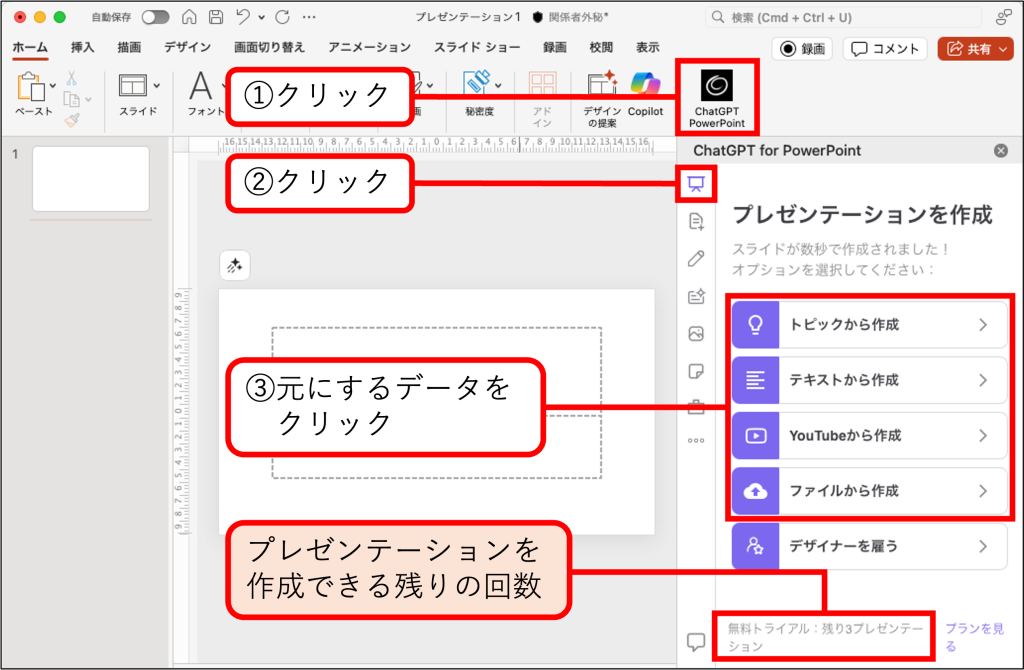
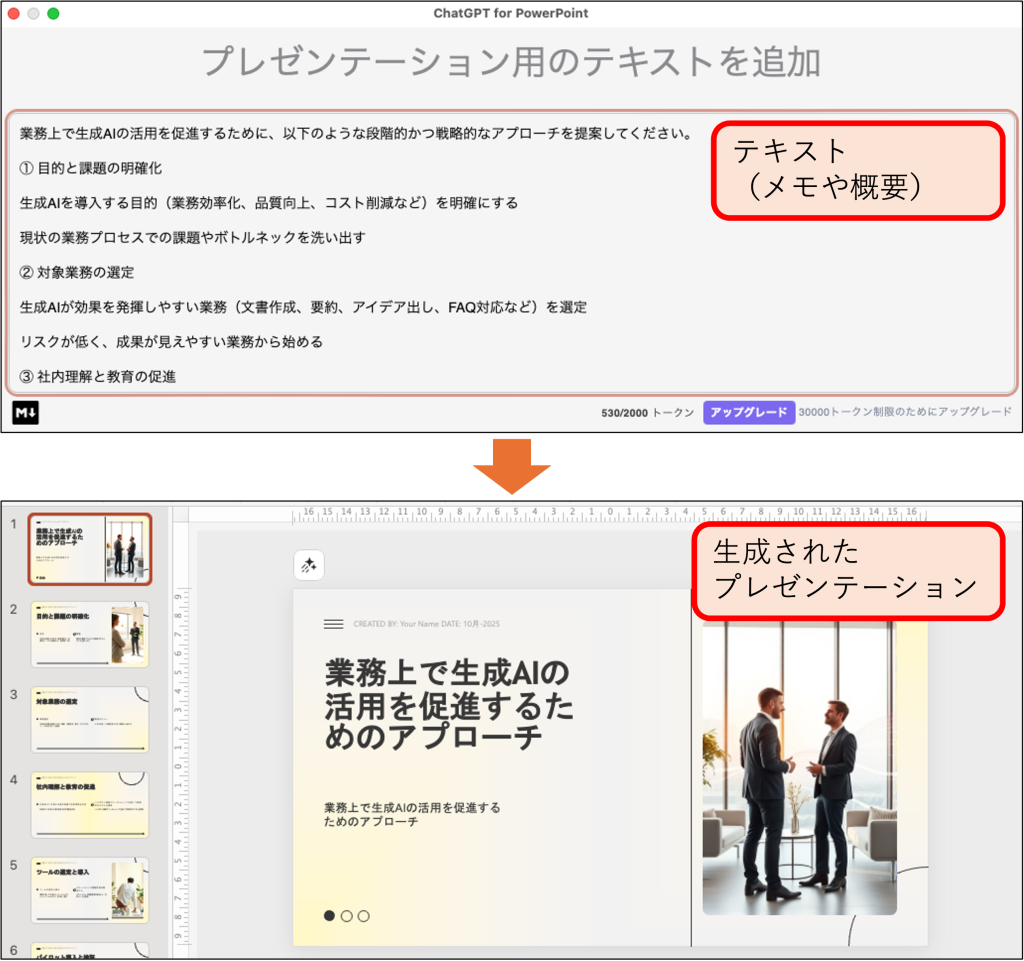
例えば、上図の手順③で「テキストから作成」を選択すると、下図のようなプレゼンテーションが作成できます。
機能②画像の追加
2つ目は、スライドに画像を追加する機能です。
ChatGPT for PowerPointで追加できる画像には、以下の4種類があります。
| 画像ソース | 画面上の説明 | 無料プランでの使用可否 |
|---|---|---|
| Unsplash | 商用利用無料 -プロの写真家からの写真 | ◯ |
| Pexels | 商用利用無料 -高品質のストック写真 | ◯ |
| AI Images | 商用利用無料 -AI生成画像 | × |
| Web Images | 個人利用のため | ◯ |
上の表の通り、無料プランでは「Unsplash」「Pexels」「Web Images」の3種類が使えます。
このうち、「Unsplash」や「Pexels」は同名のフリー画像プラットフォームから提供された画像です。通常はアカウント登録が必要な場合もありますが、ChatGPT for PowerPointであれば無料プランでも登録不要で使用できるため、便利です。また、各プラットフォームで利用規約が明示されているため、確認の上安心して利用できます。
なお、それぞれの利用規約が気になる方は、以下のそれぞれのWebページからご確認ください。
・Unsplashの利用規約
https://unsplash.com/ja/%E5%88%A9%E7%94%A8%E8%A6%8F%E7%B4%84
・Pexelsの利用規約
https://www.pexels.com/ja-JP/terms-of-service/
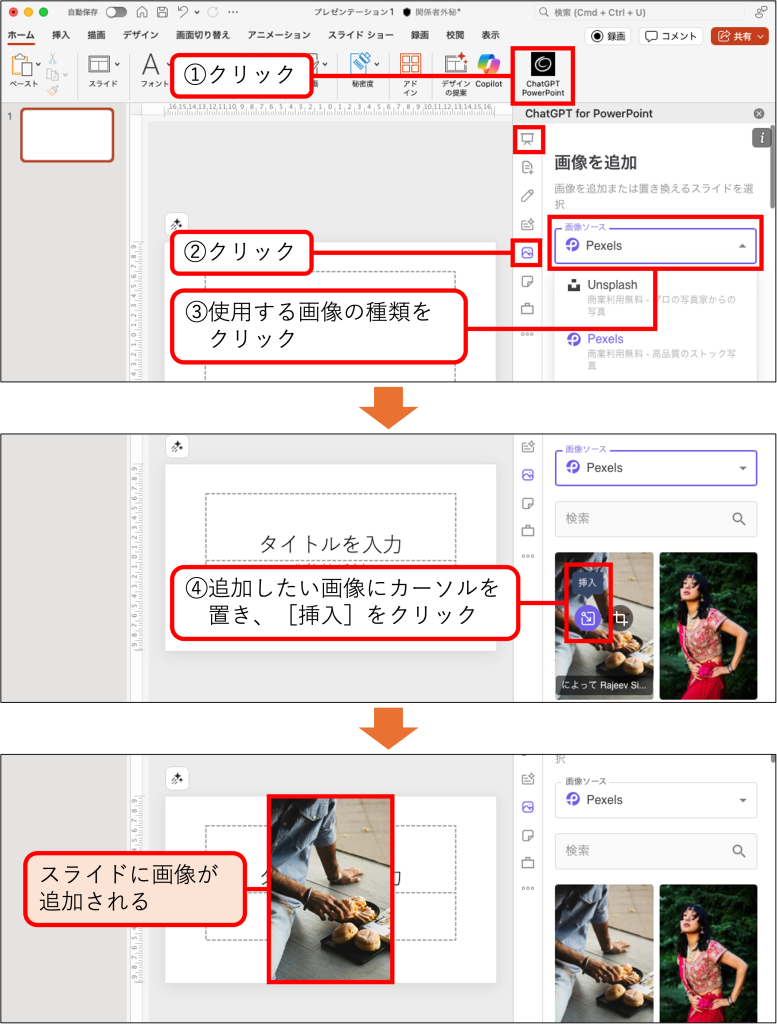
この機能を使うと、下図の手順①〜④でスライドに画像を追加できます。
最後に
今回はChatGPT for PowerPointの無料プランで使える2つの機能を紹介しました。実際にこれから無料プランのChatGPT for PowerPointを使おうとしている⽅の参考になれば幸いです。
また、個⼈的には無料プラン以外のプランのChatGPT for PowerPointで使える機能が気になっているので、購⼊した際はその機能について紹介できればと思います。
※2025/10/21時点の情報です。
※本記事では、Microsoft 365 Copilot プランのMac版PowerPointを使⽤して執筆しました。ご使⽤のプラン、端末の動作と差異がある可能性がございますので、ご承知おきください。
